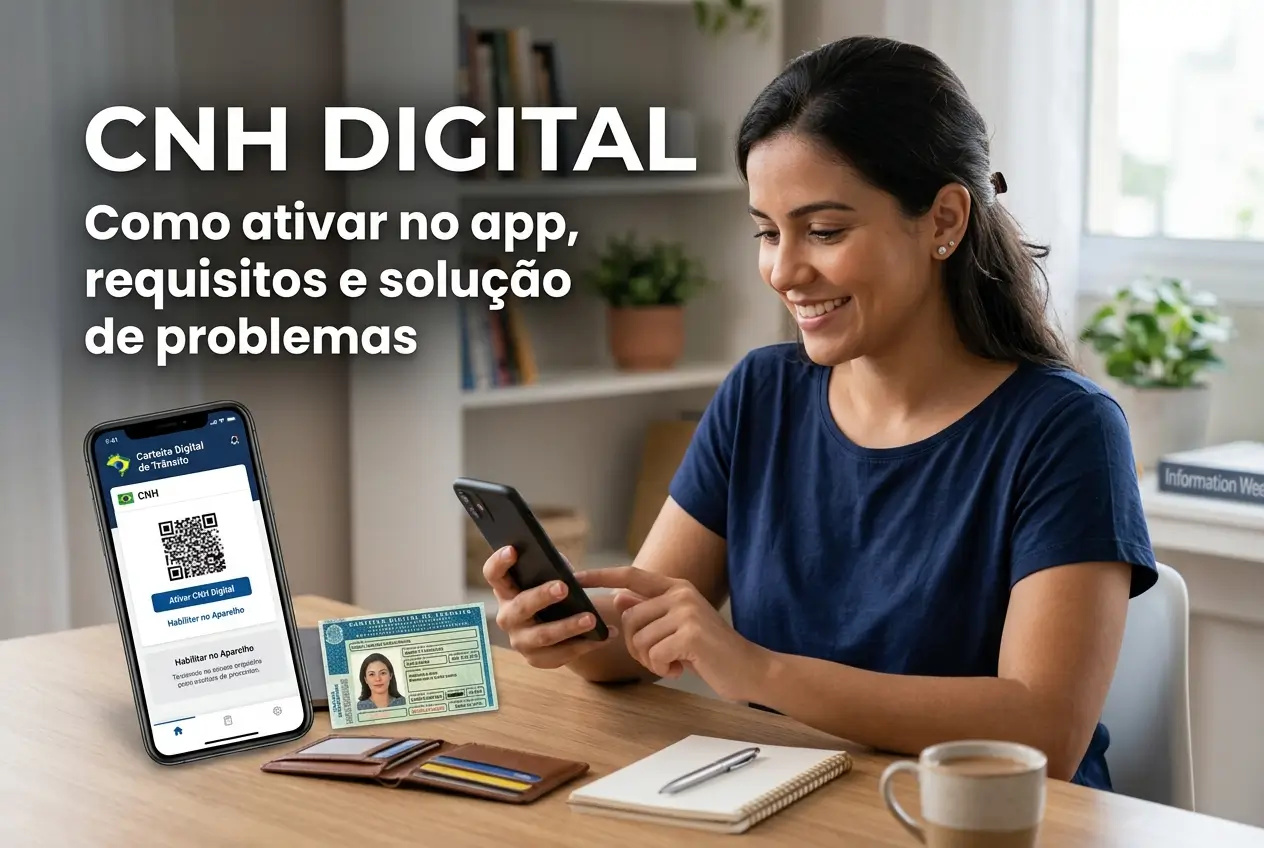
A CNH Digital já é uma realidade para milhões de motoristas no Brasil. Ela tem o mesmo valor legal que o documento físico.
Ativar a sua é mais simples do que parece. Este guia mostra o passo a passo completo para ter sua habilitação no celular.
Vamos explicar o que fazer se o documento não aparecer no aplicativo e como resolver os erros mais comuns.
O que é a CNH Digital e por que ela é importante?
A CNH Digital, ou CNH-e, é a versão eletrônica da sua Carteira Nacional de Habilitação. Ela fica dentro do app “Carteira Digital de Trânsito” (CDT).
Ela tem exatamente a mesma validade jurídica do documento impresso. Isso está garantido por lei em todo o território nacional.
A principal vantagem é a praticidade. Você não precisa mais andar com a carteira física, diminuindo o risco de perda ou roubo.
Além disso, o app CDT também reúne o documento do veículo (CRLV-e). Tudo o que você precisa para dirigir fica organizado no seu smartphone.
Fique tranquilo: apresentar a CNH Digital numa blitz é seu direito. O agente de trânsito é obrigado a aceitar e tem meios para verificar sua autenticidade.
Requisitos: O que você precisa para ativar?
Antes de começar, é fundamental conferir se você atende a algumas condições. Sem elas, a ativação não vai funcionar.
A boa notícia é que a maioria dos motoristas habilitados hoje já cumpre esses requisitos. A verificação é rápida.
- CNH com QR Code: Apenas carteiras de motorista emitidas a partir de maio de 2017 possuem o código QR no verso. Verifique a sua.
- Número de celular atualizado: Seu número de telefone precisa estar atualizado no cadastro do Detran do seu estado.
- Conta no Gov.br: Você precisará de uma conta nível Prata ou Ouro no portal do governo federal. Criar ou atualizar é gratuito.
- Aplicativo instalado: Baixe o app oficial “Carteira Digital de Trânsito – CDT” na sua loja de aplicativos (Google Play ou App Store).
Se sua CNH é antiga e não tem o QR Code, você precisará solicitar uma segunda via ou esperar a renovação para poder usar a versão digital.
Passo a passo para ativar sua CNH Digital no aplicativo
Com tudo em mãos, o processo de ativação é direto. Siga cada etapa com atenção para evitar erros.
- Instale o App CDT: Baixe e instale o aplicativo “Carteira Digital de Trânsito” no seu celular. Cuidado com apps falsos.
- Faça o login com Gov.br: Abra o app e clique em “Entrar com gov.br”. Digite seu CPF e senha da conta do governo.
- Autorize o uso dos dados: O aplicativo pedirá autorização para usar seus dados pessoais. Aceite para continuar.
- Selecione “Habilitação”: No menu principal do app, toque na opção “Habilitação” e, em seguida, em “Toque para baixar sua CNH”.
- Valide de uma das formas: O app oferecerá algumas opções de validação. A mais comum é “Validação pelo celular (leitor de QR Code)”.
- Escaneie o QR Code: Use a câmera do seu celular para escanear o QR Code que fica na parte de dentro da sua CNH física.
- Faça a prova de vida: O app pedirá uma “prova de vida”. É um teste de reconhecimento facial para confirmar sua identidade.
- Crie sua chave de acesso: Por fim, você deverá cadastrar uma senha de 4 dígitos. Essa chave será usada sempre que você abrir o documento.
Pronto! Após esses passos, sua CNH Digital será baixada e estará disponível no aplicativo, mesmo que você esteja sem internet.
O QR Code não funciona ou está ilegível? Veja as saídas
Um problema comum é o QR Code estar danificado, apagado ou simplesmente não ser reconhecido pela câmera do celular.
Isso pode acontecer por desgaste natural do documento. Se a câmera não consegue ler o código, não se desespere. Existem alternativas.
A primeira opção é tentar a validação usando um Certificado Digital. Essa opção é mais comum para empresas, mas pessoas físicas também podem ter.
Se você não possui um certificado, a solução é procurar o Detran. Você pode ir a um posto de atendimento presencialmente.
Dica importante: No Detran, explique que precisa validar a CNH Digital, mas o QR Code não está funcionando. Eles farão a ativação direto no sistema.
Em alguns casos, a única saída será pedir uma segunda via da CNH. Assim, você receberá um documento novo com um QR Code perfeito.
Minha CNH não aparece no app. O que fazer?
Você seguiu todos os passos, mas a CNH simplesmente não carrega no aplicativo? Vários fatores podem causar esse problema.
Vamos analisar os motivos mais comuns e como você pode resolvê-los. A solução geralmente é simples.
Primeiro, verifique se seus dados (nome, CPF, data de nascimento) estão exatamente iguais no cadastro do Gov.br e no sistema do Detran.
Qualquer pequena divergência, como um nome de solteiro ou de casado diferente, pode bloquear a sincronização das informações.
Outro ponto: o problema pode ser uma instabilidade temporária. Feche o aplicativo, aguarde alguns minutos e tente novamente.
Se o erro persistir, o caminho é contatar o Detran do seu estado. Eles poderão verificar se há alguma pendência ou erro no seu registro.
- Dados divergentes: Corrija as informações no Detran ou no portal Gov.br para que fiquem idênticas.
- Bloqueio na CNH: Verifique se sua habilitação não está suspensa ou cassada, o que impede a emissão da versão digital.
- App desatualizado: Confira na sua loja de aplicativos se existe uma nova versão do CDT para instalar.
Dicas de segurança para usar sua CNH Digital
Ter a CNH no celular é prático, mas exige cuidados. A segurança do seu documento depende da segurança do seu aparelho.
A primeira e mais importante dica é: proteja seu celular com senha, biometria ou reconhecimento facial. Não deixe o aparelho desbloqueado.
Se seu celular for roubado ou perdido, você deve agir rápido. É possível bloquear o acesso ao aplicativo CDT remotamente.
Acesse o Portal de Serviços do Senatran, faça login com sua conta Gov.br e solicite o bloqueio do documento digital.
Alerta de golpe: Nunca compartilhe sua senha de acesso ao app (a chave de 4 dígitos) ou sua senha do Gov.br com ninguém.
O documento digital é pessoal e intransferível. Trate-o com o mesmo cuidado que você tem com a sua CNH física.
Diferença entre CNH Digital e CNH física: Qual usar?
Essa é uma dúvida muito comum. Legalmente, não há nenhuma diferença. Ambas são documentos oficiais e válidos em todo o Brasil.
Você pode escolher qual versão apresentar em uma fiscalização de trânsito. A decisão é sua, baseada na conveniência do momento.
No entanto, é inteligente manter o bom senso. Se você vai para um local com sinal de internet ruim ou sabe que a bateria do celular pode acabar, leve a CNH física.
A lei obriga o agente a aceitar a CNH Digital, mas não o responsabiliza se o seu aparelho estiver descarregado ou sem funcionar.
- CNH Digital: Ideal para o dia a dia, para saídas rápidas e para quem não gosta de carregar carteira.
- CNH Física: Recomendada para viagens longas, locais remotos ou como um backup de segurança.
Ter as duas opções disponíveis é a melhor estratégia. Use a digital como principal e guarde a física para emergências.
Como apresentar a CNH Digital em uma fiscalização?
Ser parado em uma blitz e apresentar o celular pode parecer estranho no início, mas o procedimento é bem estabelecido.
Quando solicitado, abra o aplicativo Carteira Digital de Trânsito e digite sua chave de acesso de 4 dígitos para exibir o documento.
O agente de trânsito usará um aplicativo próprio, chamado VIO, para escanear o QR Code que aparece na sua CNH Digital.
Essa leitura confirma em tempo real a autenticidade e a validade da sua habilitação, consultando diretamente a base de dados do governo.
Atenção: É sua responsabilidade garantir que o celular esteja funcionando e com bateria. Se não for possível apresentar o documento, você pode ser multado.
Não é preciso ter conexão com a internet para abrir a sua CNH no app, mas o agente precisa de conexão para fazer a validação completa.
Ativar sua CNH Digital é um passo importante para modernizar sua vida e ter mais praticidade. O processo é seguro e rápido.
Siga as dicas deste guia para ter seu documento sempre à mão. Compartilhe esta informação com amigos e familiares.